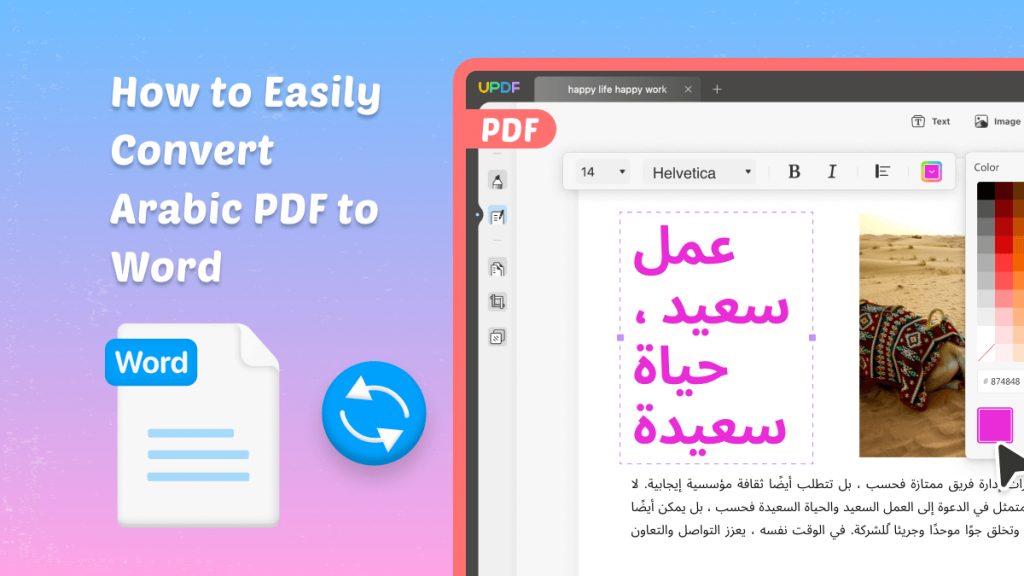
Ubah Teks Arab PDF ke Word: Solusi Efisien untuk Kebutuhan Dokumen Anda
Di era digital ini, dokumen dalam berbagai format adalah hal yang lumrah. Salah satu format yang paling sering digunakan untuk berbagi informasi adalah Portable Document Format (PDF). PDF menawarkan keunggulan dalam menjaga tata letak, font, dan format dokumen agar tetap konsisten di berbagai perangkat dan sistem operasi. Namun, seiring dengan kepraktisannya, PDF juga memiliki keterbatasan, terutama ketika kita perlu mengedit kontennya. Keterbatasan ini semakin terasa ketika berhadapan dengan dokumen berbahasa Arab, di mana pengenalan karakter dan arah teks menjadi faktor krusial.
Artikel ini akan membahas secara mendalam tentang kebutuhan untuk mengubah teks Arab dari format PDF ke format Microsoft Word (DOCX). Kita akan mengupas mengapa konversi ini penting, tantangan yang dihadapi, serta berbagai solusi dan alat konverter yang tersedia. Tujuan utamanya adalah memberikan pemahaman komprehensif agar Anda dapat memilih metode yang paling sesuai untuk kebutuhan Anda.
Mengapa Mengubah PDF Teks Arab ke Word?
Meskipun PDF sangat baik untuk menampilkan informasi, ada kalanya kita membutuhkan fleksibilitas lebih. Berikut beberapa alasan utama mengapa konversi PDF teks Arab ke Word sangat dibutuhkan:
- Kemudahan Pengeditan: Ini adalah alasan paling umum. Dokumen PDF, terutama yang dibuat dari hasil pindaian (scan), seringkali hanya berupa gambar. Untuk mengedit teks di dalamnya, Anda perlu mengubahnya menjadi format yang dapat diedit seperti Word. Mengubah teks Arab dari PDF ke Word memungkinkan Anda untuk memperbaiki kesalahan ketik, menambahkan informasi baru, menghapus bagian yang tidak perlu, atau bahkan merestrukturisasi seluruh dokumen.
- Penggunaan Kembali Konten: Anda mungkin perlu menggunakan sebagian atau seluruh konten dari dokumen PDF teks Arab untuk keperluan lain, seperti membuat presentasi, postingan blog, atau bahkan dokumen baru. Mengubahnya ke format Word memudahkan proses copy-paste dan integrasi ke dalam aplikasi lain.
- Analisis dan Pencarian Teks yang Lebih Baik: Meskipun beberapa pembaca PDF memungkinkan pencarian teks, kemampuan ini terbatas dibandingkan dengan dokumen Word yang memungkinkan Anda menggunakan fitur pencarian dan penggantian yang lebih canggih. Selain itu, dokumen Word yang dapat diedit lebih mudah dianalisis menggunakan software statistik atau alat pemrosesan bahasa alami (NLP).
- Aksesibilitas: Bagi individu atau organisasi yang membutuhkan aksesibilitas yang lebih tinggi terhadap konten dokumen, mengubahnya ke format yang dapat dibaca oleh pembaca layar atau diubah ukurannya dengan mudah adalah langkah penting. Dokumen Word lebih fleksibel dalam hal ini.
- Penerjemahan yang Efisien: Jika Anda perlu menerjemahkan dokumen teks Arab ke bahasa lain, memiliki teks dalam format Word akan sangat memudahkan proses penerjemahan menggunakan alat terjemahan otomatis atau oleh penerjemah profesional.
Tantangan dalam Mengubah PDF Teks Arab ke Word
Mengubah dokumen PDF ke format lain seringkali tidak lepas dari tantangan, dan tantangan ini menjadi lebih kompleks ketika berhadapan dengan teks Arab:
- Karakteristik Teks Arab:
- Arah Teks (Right-to-Left/RTL): Bahasa Arab ditulis dari kanan ke kiri, yang sangat berbeda dengan bahasa Latin (Left-to-Right/LTR). Konverter yang buruk dapat mengacaukan urutan karakter dan kata, menghasilkan teks yang tidak terbaca.
- Konektivitas Karakter: Dalam bahasa Arab, bentuk karakter dapat berubah tergantung pada posisinya dalam kata (awal, tengah, akhir, atau tunggal). Pengonversi harus mampu mengenali dan merangkai karakter ini dengan benar.
- Huruf Vokal Pendek (Harakat): Harakat adalah tanda diakritik yang menandai vokal pendek. Meskipun tidak selalu digunakan dalam penulisan sehari-hari, keberadaan harakat sangat penting untuk kejelasan makna, terutama dalam teks keagamaan atau literatur klasik. Konverter yang canggih harus mampu mengenali dan mempertahankan harakat ini.
- Ligatur: Beberapa kombinasi huruf Arab membentuk ligatur (penggabungan visual karakter). Konverter harus dapat memproses ligatur ini tanpa merusaknya.
- Jenis Dokumen PDF:
- PDF Berbasis Teks (Text-based PDF): PDF ini dibuat langsung dari aplikasi pengolah kata atau program lain. Teks di dalamnya adalah objek teks yang dapat dipilih dan disalin. Mengubahnya ke Word biasanya lebih mudah, meskipun masalah RTL tetap ada.
- PDF Berbasis Gambar (Image-based PDF / Scanned PDF): PDF ini adalah hasil pemindaian dokumen fisik. Teks di dalamnya sebenarnya adalah gambar piksel. Untuk mengeditnya, diperlukan teknologi Optical Character Recognition (OCR) untuk mengenali karakter dari gambar. OCR untuk teks Arab, dengan segala kerumitannya, seringkali menjadi sumber utama kesalahan.
- Tata Letak yang Kompleks: Dokumen PDF seringkali memiliki tata letak yang rumit, termasuk kolom, tabel, gambar, dan berbagai elemen grafis. Konverter harus mampu mempertahankan tata letak ini sebanyak mungkin saat mengonversinya ke Word. Tabel, khususnya, bisa menjadi tantangan besar.
- Kualitas Pemindaian (untuk PDF Berbasis Gambar): Kualitas pemindaian yang buruk, resolusi rendah, atau dokumen yang kusut dapat sangat menurunkan akurasi OCR, bahkan untuk teks Latin sekalipun, apalagi untuk teks Arab.
- Font Khusus: Penggunaan font Arab yang tidak umum atau yang tidak didukung oleh sistem operasi dapat menyebabkan karakter ditampilkan secara salah atau hilang sama sekali dalam proses konversi.
Solusi dan Alat Konverter PDF Teks Arab ke Word
Untuk mengatasi tantangan tersebut, berbagai alat dan metode konversi telah dikembangkan. Solusi ini dapat dikategorikan menjadi beberapa jenis:
1. Konverter Online (Web-based Converters)
Ini adalah solusi yang paling mudah diakses karena tidak memerlukan instalasi perangkat lunak. Cukup buka situs web, unggah file PDF Anda, pilih format keluaran (Word), dan unduh hasilnya.
Keunggulan:
- Aksesibilitas tinggi, bisa digunakan dari mana saja.
- Tidak perlu instalasi.
- Banyak pilihan gratis.
Kelemahan:
- Perlu koneksi internet yang stabil.
- Masalah privasi data, karena file diunggah ke server pihak ketiga.
- Tingkat akurasi dan dukungan untuk teks Arab bervariasi antar penyedia.
- Batasan ukuran file atau jumlah konversi pada versi gratis.
Contoh Konverter Online yang Patut Dicoba (Perlu Verifikasi Dukungan Bahasa Arab yang Optimal):
- Adobe Acrobat Online: Adobe adalah pionir dalam format PDF, dan alat online mereka umumnya menawarkan kualitas yang baik.
- Smallpdf: Sangat populer dan mudah digunakan, seringkali memiliki dukungan OCR yang baik.
- iLovePDF: Menawarkan berbagai alat PDF, termasuk konverter ke Word.
- OnlineConvertFree: Memiliki banyak opsi konversi, termasuk dari PDF ke DOCX.
- Zamzar: Alat konversi file yang sudah lama ada dan mendukung banyak format.
Tips Menggunakan Konverter Online:
- Periksa Kebijakan Privasi: Pastikan Anda nyaman dengan cara penyedia layanan menangani data Anda.
- Uji Coba dengan File Kecil: Sebelum mengonversi dokumen penting, coba dengan file yang lebih kecil untuk melihat kualitas hasilnya.
- Pilih Opsi OCR Jika Perlu: Jika PDF Anda adalah hasil pindaian, pastikan konverter online menawarkan fitur OCR dan memiliki dukungan untuk bahasa Arab.
2. Perangkat Lunak Desktop (Desktop Software)
Perangkat lunak yang diinstal di komputer Anda biasanya menawarkan lebih banyak fitur, kontrol, dan terkadang akurasi yang lebih tinggi, terutama untuk tugas-tugas kompleks seperti OCR teks Arab.
Keunggulan:
- Keamanan data lebih baik karena file tetap di komputer Anda.
- Tidak memerlukan koneksi internet yang stabil setelah instalasi.
- Fitur lebih canggih dan kontrol yang lebih besar atas proses konversi.
- Kinerja yang lebih cepat untuk file besar.
Kelemahan:
- Memerlukan instalasi.
- Seringkali berbayar (namun ada juga versi gratis atau uji coba).
- Membutuhkan ruang penyimpanan di komputer.
Contoh Perangkat Lunak Desktop:
- Adobe Acrobat Pro DC: Ini adalah standar industri untuk pengelolaan PDF. Acrobat Pro menawarkan kemampuan OCR yang sangat kuat, termasuk dukungan untuk bahasa Arab, serta konversi yang sangat akurat ke Word sambil berusaha mempertahankan tata letak. Ini adalah pilihan premium.
- ABBYY FineReader: Dikenal sebagai salah satu OCR terkemuka di dunia, ABBYY FineReader sangat unggul dalam mengenali teks dari gambar, termasuk bahasa Arab yang kompleks. Akurasi dan kemampuannya untuk merekonstruksi tata letak dokumen sangat mengesankan.
- Readiris: Perangkat lunak OCR lain yang kuat dengan dukungan untuk berbagai bahasa, termasuk Arab. Menawarkan konversi yang baik ke format Word.
- Wondershare PDFelement: Alternatif yang lebih terjangkau namun tetap kuat untuk Adobe Acrobat. PDFelement memiliki fitur OCR yang baik dan mendukung konversi ke Word, termasuk untuk dokumen Arab.
- Microsoft Word (Versi Terbaru): Sejak versi terbaru, Microsoft Word dapat membuka file PDF secara langsung. Word akan mencoba mengonversi PDF menjadi dokumen Word yang dapat diedit. Namun, kemampuannya untuk menangani PDF teks Arab yang kompleks, terutama yang berbasis gambar, mungkin terbatas dibandingkan dengan perangkat lunak OCR khusus.
Tips Menggunakan Perangkat Lunak Desktop:
- Perhatikan Opsi OCR: Pastikan perangkat lunak memiliki fitur OCR yang baik dan secara eksplisit menyebutkan dukungan untuk bahasa Arab.
- Konfigurasi Pengaturan Bahasa: Seringkali Anda perlu memilih bahasa Arab sebagai bahasa OCR untuk mendapatkan hasil terbaik.
- Manfaatkan Fitur Tata Letak: Beberapa perangkat lunak memungkinkan Anda menyesuaikan bagaimana tata letak (kolom, tabel, dll.) ditangani selama konversi.
3. Menggunakan Fitur "Save As" atau "Export" (Jika Memungkinkan)
Beberapa aplikasi yang menghasilkan file PDF mungkin memiliki opsi untuk menyimpan atau mengekspor kembali ke format yang dapat diedit. Namun, ini jarang terjadi untuk dokumen PDF yang sudah jadi, terutama jika dibuat dari sumber lain.
Langkah-langkah Umum untuk Konversi PDF Teks Arab ke Word
Terlepas dari alat yang Anda pilih, proses umumnya akan melibatkan langkah-langkah berikut:
- Pilih Alat Konverter: Berdasarkan kebutuhan Anda (online vs. desktop, gratis vs. berbayar, kompleksitas dokumen), pilih alat yang paling sesuai.
- Unggah atau Buka File PDF:
- Online: Buka situs web konverter, klik tombol "Unggah File" atau "Pilih File", lalu pilih PDF teks Arab Anda.
- Desktop: Buka perangkat lunak konverter, lalu pilih "Buka File" atau "Impor" dan pilih PDF Anda. Jika Anda menggunakan Word langsung, buka Word, lalu "Buka" dan pilih file PDF.
- Pilih Format Keluaran: Pilih "Microsoft Word" atau "DOCX" sebagai format tujuan Anda.
- Konfigurasi Opsi (Jika Tersedia):
- Opsi OCR: Jika PDF Anda berbasis gambar, pastikan opsi OCR diaktifkan.
- Bahasa: Ini sangat penting! Pilih "Arab" sebagai bahasa dokumen atau bahasa OCR. Beberapa alat mungkin menawarkan opsi untuk mendeteksi bahasa secara otomatis, tetapi menentukannya secara manual seringkali memberikan hasil yang lebih baik.
- Tata Letak: Beberapa alat mungkin memiliki opsi untuk mempertahankan tata letak asli, mengonversi ke teks sederhana, atau mengonversi tabel secara terpisah. Pilih yang paling sesuai.
- Mulai Proses Konversi: Klik tombol "Konversi", "Mulai", atau "Proses".
- Unduh atau Simpan File Word: Setelah konversi selesai, Anda akan diberi opsi untuk mengunduh file DOCX (untuk konverter online) atau menyimpannya di komputer Anda (untuk perangkat lunak desktop).
- Tinjau dan Koreksi: Langkah ini krusial! Buka file Word yang dihasilkan dan tinjau dengan cermat. Periksa:
- Urutan Teks: Pastikan teks Arab mengalir dari kanan ke kiri dengan benar.
- Karakter: Periksa apakah semua karakter terlihat benar dan tidak ada yang hilang atau rusak.
- Harakat: Jika ada, pastikan harakat tetap utuh.
- Tata Letak: Periksa apakah tabel, kolom, gambar, dan elemen lain masih pada posisinya.
- Kesalahan Ejaan atau OCR: Perbaiki setiap kesalahan yang mungkin terjadi selama proses OCR atau konversi.
Kesimpulan
Mengubah teks Arab dari format PDF ke format Word adalah kebutuhan yang umum bagi banyak profesional, pelajar, dan siapa pun yang bekerja dengan dokumen berbahasa Arab. Meskipun tantangan teknis seperti arah teks RTL dan kompleksitas karakter Arab bisa membuat proses ini rumit, ketersediaan alat konverter yang canggih, baik online maupun desktop, telah membuat tugas ini menjadi lebih mudah dari sebelumnya.
Kunci untuk mendapatkan hasil yang optimal adalah memilih alat yang tepat, memahami keterbatasan teknologi OCR, dan yang terpenting, selalu melakukan peninjauan dan koreksi menyeluruh setelah konversi. Dengan pendekatan yang tepat, Anda dapat dengan efisien mengubah dokumen PDF teks Arab Anda menjadi format Word yang dapat diedit, membuka peluang baru untuk penggunaan, pengeditan, dan analisis konten Anda.