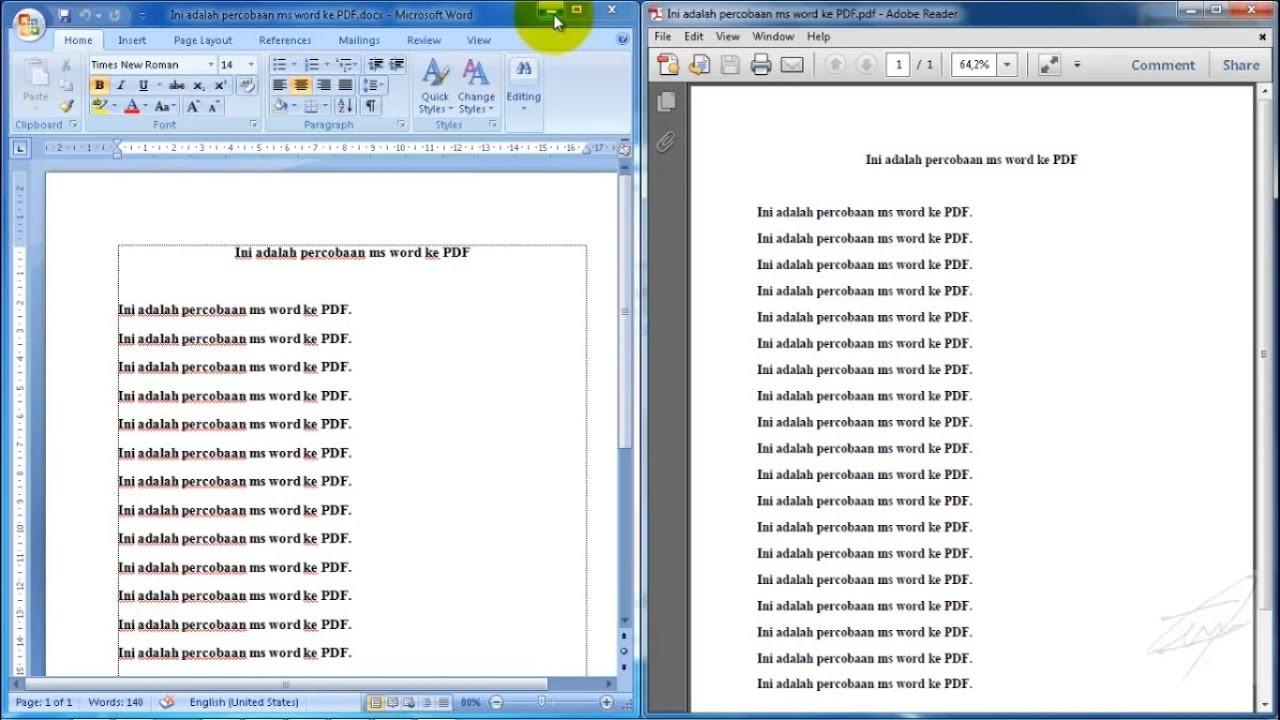
Mengubah Teks dari Word 2007 ke PDF: Panduan Lengkap dan Strategi Efektif
Dalam dunia digital yang serba cepat, kemampuan untuk berbagi dokumen secara universal dan menjaga integritas formatnya adalah hal yang krusial. Salah satu format yang paling dominan dalam hal ini adalah Portable Document Format (PDF). PDF menawarkan keunggulan dalam hal konsistensi tampilan di berbagai perangkat dan sistem operasi, serta kemampuan untuk menjaga tata letak, font, dan gambar tetap utuh. Bagi pengguna Microsoft Word 2007, mengonversi dokumen ke format PDF adalah sebuah kebutuhan yang umum, baik untuk keperluan profesional, akademis, maupun pribadi.
Artikel ini akan mengupas tuntas berbagai metode untuk mengubah teks dari Word 2007 ke PDF. Kita akan menjelajahi fitur bawaan Word 2007, penggunaan alat bantu pihak ketiga, hingga tips dan trik untuk memastikan hasil konversi yang optimal. Dengan panduan ini, Anda akan dapat melakukan konversi dokumen Word 2007 ke PDF dengan mudah, efisien, dan sesuai dengan kebutuhan Anda.
Mengapa Mengonversi Dokumen Word ke PDF?
Sebelum kita menyelami cara melakukannya, penting untuk memahami mengapa PDF menjadi format pilihan banyak orang:
- Konsistensi Tampilan: PDF dirancang untuk terlihat sama di mana pun dibuka. Ini berarti tata letak, font, gambar, dan elemen visual lainnya akan tetap pada tempatnya, terlepas dari apakah dokumen dibuka di komputer Windows, Mac, Linux, atau bahkan perangkat seluler. Berbeda dengan file Word yang bisa berubah tampilannya tergantung pada versi Word, sistem operasi, atau font yang terinstal.
- Keamanan: PDF dapat dilindungi dengan kata sandi untuk membatasi siapa yang dapat membuka, mencetak, atau menyalin isinya. Ini sangat berguna untuk dokumen sensitif.
- Ukuran File yang Efisien: Meskipun terlihat kaya fitur, PDF seringkali memiliki ukuran file yang lebih kecil dibandingkan dengan dokumen Word, terutama jika dikonversi dengan pengaturan yang tepat. Ini memudahkan pengiriman melalui email atau unggahan ke platform online.
- Universalitas: Hampir semua perangkat modern memiliki aplikasi pembaca PDF gratis, seperti Adobe Acrobat Reader. Ini memastikan bahwa penerima dokumen Anda dapat membukanya tanpa perlu perangkat lunak khusus.
- Keseragaman Format: PDF adalah format standar industri untuk berbagi dokumen yang memerlukan tata letak yang tetap, seperti formulir, brosur, laporan, dan e-book.
Metode 1: Menggunakan Fitur "Save As PDF" (Add-in Pihak Ketiga) pada Word 2007
Perlu diingat bahwa Microsoft Word 2007 tidak memiliki fitur "Save As PDF" bawaan seperti versi yang lebih baru (misalnya, Word 2010 dan seterusnya). Pada saat Word 2007 dirilis, Microsoft menyediakan sebuah add-in gratis yang dapat diunduh untuk menambahkan fungsionalitas ini. Jika Anda masih menggunakan Word 2007, ini adalah metode pertama yang perlu Anda pertimbangkan.
Langkah-langkahnya adalah sebagai berikut:
- Unduh "Microsoft Save as PDF or XPS Add-in": Kunjungi situs web resmi Microsoft atau cari add-in ini secara online. Pastikan Anda mengunduh dari sumber yang terpercaya untuk menghindari malware.
- Instal Add-in: Jalankan file unduhan dan ikuti petunjuk instalasi. Biasanya, ini hanya melibatkan persetujuan lisensi dan mengklik "Install".
- Buka Dokumen Word 2007 Anda: Buka file
.docatau.docxyang ingin Anda konversi. - Pilih "Save As": Klik tombol Office (tombol bulat di pojok kiri atas) dan pilih "Save As".
- Pilih Format PDF: Di kotak dialog "Save As", cari menu dropdown "Save as type". Anda sekarang akan melihat opsi "PDF (.pdf)" dan "XPS (.xps)". Pilih "PDF (*.pdf)".
- Konfigurasi Opsi PDF (Opsional): Sebelum menyimpan, Anda dapat mengklik tombol "Options…" untuk mengatur beberapa hal:
- Page Range: Anda bisa memilih untuk mengonversi seluruh dokumen, halaman tertentu, atau rentang halaman.
- Include non-printing information: Ini termasuk informasi seperti tag dokumen untuk aksesibilitas.
- Optimize for: Anda bisa memilih antara "Standard (publishing online and printing)" yang menghasilkan kualitas terbaik untuk dicetak, atau "Minimum size (publishing online)" yang mengoptimalkan ukuran file untuk web.
- Document Properties: Anda bisa memilih untuk menyertakan properti dokumen seperti judul, penulis, dan kata kunci.
- PDF Options: Ada juga opsi lanjutan seperti mengonversi ke format PDF/A (untuk pengarsipan jangka panjang) atau menyertakan bookmark.
- Pilih Lokasi dan Simpan: Tentukan di mana Anda ingin menyimpan file PDF dan berikan nama file. Kemudian, klik "Save".
Setelah proses ini selesai, Anda akan memiliki salinan dokumen Anda dalam format PDF.
Metode 2: Menggunakan Konverter Online
Jika Anda tidak ingin menginstal add-in atau mencari solusi cepat, konverter PDF online adalah pilihan yang sangat baik. Ada banyak situs web yang menawarkan layanan konversi dari Word ke PDF secara gratis.
Cara Menggunakan Konverter Online:
- Cari Konverter PDF Online: Buka mesin pencari favorit Anda dan ketik "konverter word ke pdf online" atau "word to pdf converter". Beberapa pilihan populer antara lain Smallpdf, iLovePDF, Adobe Acrobat online, dan Zamzar.
- Unggah Dokumen Word Anda: Di situs web konverter, Anda akan menemukan tombol untuk mengunggah file Anda. Klik tombol tersebut dan pilih file
.docatau.docxdari komputer Anda. - Pilih Opsi (Jika Tersedia): Beberapa konverter menawarkan opsi untuk mengatur kualitas PDF, mengompres file, atau bahkan menggabungkan beberapa file.
- Mulai Konversi: Klik tombol "Convert" atau yang serupa.
- Unduh File PDF: Setelah konversi selesai, situs web akan menyediakan tautan untuk mengunduh file PDF Anda.
Keuntungan Konverter Online:
- Tidak memerlukan instalasi perangkat lunak.
- Cepat dan mudah digunakan.
- Gratis (biasanya dengan batasan jumlah file atau ukuran file per hari).
Kekurangan Konverter Online:
- Keamanan Data: Anda mengunggah dokumen Anda ke server pihak ketiga, jadi pertimbangkan sensitivitas informasi dalam dokumen Anda. Selalu pilih layanan yang memiliki kebijakan privasi yang jelas.
- Ketergantungan Internet: Memerlukan koneksi internet yang stabil.
- Kualitas Variatif: Kualitas konversi bisa bervariasi antar situs web.
Metode 3: Menggunakan Perangkat Lunak PDF Pihak Ketiga
Selain add-in dan konverter online, ada juga perangkat lunak PDF profesional yang dapat Anda instal di komputer Anda. Perangkat lunak ini seringkali menawarkan fitur konversi yang lebih canggih dan kontrol yang lebih besar atas hasil akhir.
Contoh perangkat lunak populer termasuk:
- Adobe Acrobat Pro DC: Ini adalah standar industri untuk pembuatan dan manipulasi PDF. Ia memiliki fitur konversi yang sangat baik dari berbagai format, termasuk Word.
- Nitro Pro: Alternatif yang kuat untuk Adobe Acrobat, menawarkan fitur konversi yang komprehensif.
- Foxit PhantomPDF: Perangkat lunak lain yang kaya fitur untuk bekerja dengan PDF.
Cara Kerja Umum Perangkat Lunak PDF:
- Instal Perangkat Lunak: Unduh dan instal salah satu perangkat lunak di atas.
- Buka Dokumen Word Anda: Buka file Word 2007 Anda.
- Gunakan Fitur "Create PDF" atau "Convert to PDF": Cari opsi ini di menu perangkat lunak. Anda mungkin akan diminta untuk memilih file Word Anda dan menentukan lokasi penyimpanan.
- Konfigurasi Pengaturan: Perangkat lunak profesional biasanya menawarkan berbagai pengaturan untuk mengoptimalkan ukuran file, kualitas, keamanan, dan elemen lainnya.
- Konversi dan Simpan: Mulai proses konversi dan simpan file PDF Anda.
Keuntungan Perangkat Lunak PDF Pihak Ketiga:
- Kontrol penuh atas proses konversi.
- Fitur keamanan dan manipulasi PDF yang canggih.
- Tidak memerlukan koneksi internet untuk konversi setelah terinstal.
Kekurangan Perangkat Lunak PDF Pihak Ketiga:
- Biasanya berbayar (seringkali dengan uji coba gratis).
- Memerlukan instalasi.
Tips untuk Hasil Konversi yang Optimal
Terlepas dari metode yang Anda pilih, berikut adalah beberapa tips untuk memastikan dokumen Word 2007 Anda dikonversi ke PDF dengan hasil terbaik:
- Periksa Tata Letak Sebelum Konversi: Pastikan dokumen Word Anda sudah rapi dan sesuai keinginan. Periksa margin, spasi, perataan teks, dan posisi gambar. Perubahan kecil di Word bisa menjadi masalah besar di PDF jika tidak diperhatikan.
- Gunakan Font Standar atau Embed Font: Jika Anda menggunakan font yang tidak umum, pastikan font tersebut terinstal di komputer Anda atau pertimbangkan untuk menyematkan (embed) font ke dalam file PDF saat mengonversi (jika opsi ini tersedia). Menyematkan font memastikan bahwa penerima dapat melihat dokumen dengan font yang sama meskipun font tersebut tidak terinstal di perangkat mereka.
- Optimalkan Ukuran Gambar: Gambar beresolusi tinggi dapat membuat ukuran file PDF menjadi sangat besar. Kompres gambar di dalam dokumen Word Anda sebelum konversi jika memungkinkan.
- Perhatikan Kolom dan Tabel: Tata letak yang kompleks dengan banyak kolom atau tabel bisa menjadi tantangan saat konversi. Periksa tampilan PDF Anda secara cermat untuk memastikan elemen-elemen ini tidak tumpang tindih atau terpotong.
- Gunakan Opsi "Standard" untuk Kualitas Cetak: Jika dokumen Anda akan dicetak, pilih opsi yang mengoptimalkan untuk pencetakan (biasanya disebut "Standard" atau "Print Quality") untuk memastikan ketajaman dan kejelasan.
- Uji Coba Hasil Konversi: Setelah mengonversi, buka file PDF di beberapa pembaca PDF yang berbeda (misalnya, Adobe Reader, browser web) untuk memastikan tampilannya konsisten.
- Pertimbangkan PDF/A untuk Pengarsipan: Jika tujuannya adalah untuk pengarsipan jangka panjang, gunakan opsi "PDF/A" jika tersedia. Format ini dirancang agar dokumen tetap dapat diakses di masa mendatang, tanpa ketergantungan pada pembaruan perangkat lunak atau font eksternal.
- Hindari Penggunaan Objek OLE yang Terlalu Banyak: Objek yang disematkan dari aplikasi lain terkadang tidak dikonversi dengan baik ke PDF. Usahakan untuk menggunakan fitur bawaan Word sebanyak mungkin.
Kesimpulan
Mengubah teks dari Microsoft Word 2007 ke format PDF adalah proses yang dapat dilakukan dengan beberapa metode yang berbeda. Dengan memahami keterbatasan Word 2007 (tidak adanya fitur Save As PDF bawaan) dan memanfaatkan add-in yang disediakan Microsoft, konverter online, atau perangkat lunak PDF pihak ketiga, Anda dapat dengan mudah menghasilkan dokumen PDF yang profesional dan konsisten.
Memilih metode yang tepat bergantung pada kebutuhan Anda, tingkat kenyamanan Anda dengan teknologi, dan sensitivitas dokumen Anda. Dengan mengikuti panduan dan tips yang telah dibahas, Anda dapat memastikan bahwa setiap konversi dokumen Word 2007 ke PDF berjalan lancar dan menghasilkan output yang memuaskan, siap untuk dibagikan dan dilihat oleh siapa saja. Kemampuan ini adalah aset berharga dalam ekosistem digital modern, memastikan komunikasi yang efektif dan presentasi profesional.