Kuasai Seni Mengubah Ukuran Foto di Microsoft Word: Panduan Lengkap untuk Hasil Profesional
Dalam dunia digital yang serba visual, kemampuan untuk memanipulasi gambar adalah keterampilan yang berharga. Baik Anda sedang menyusun laporan bisnis, membuat brosur informatif, mendesain presentasi menarik, atau bahkan sekadar mempercantik dokumen pribadi, foto memainkan peran krusial. Namun, seringkali foto yang kita miliki tidak sesuai dengan dimensi yang diinginkan dalam dokumen Word. Di sinilah kemampuan mengubah ukuran foto menjadi sangat penting.
Microsoft Word, sebagai salah satu pengolah kata paling populer di dunia, menawarkan berbagai cara untuk mengontrol dimensi gambar. Artikel ini akan membawa Anda dalam perjalanan mendalam untuk menguasai seni mengubah ukuran foto di Word. Kita akan menjelajahi setiap metode, mulai dari yang paling dasar hingga teknik lanjutan, serta membahas tips dan trik untuk memastikan foto Anda terlihat profesional dan sesuai dengan kebutuhan desain Anda.
Mengapa Mengubah Ukuran Foto di Word Penting?
Sebelum kita terjun ke "bagaimana"-nya, mari kita pahami mengapa mengubah ukuran foto di Word begitu penting:
- Kesesuaian Tata Letak (Layout): Foto yang terlalu besar dapat merusak alur dokumen, menimpa teks, atau membuat halaman terlihat berantakan. Sebaliknya, foto yang terlalu kecil mungkin sulit dilihat atau kehilangan detail penting. Mengubah ukuran memastikan gambar pas dengan ruang yang tersedia.
- Kualitas Visual: Gambar dengan resolusi yang tidak sesuai dengan ukuran cetaknya dapat terlihat buram atau pecah. Mengubah ukuran dengan benar membantu menjaga ketajaman dan kejernihan gambar.
- Ukuran File Dokumen: Gambar beresolusi tinggi yang tidak diubah ukurannya dapat membuat ukuran file dokumen Word menjadi sangat besar. Ini dapat menyulitkan pengiriman melalui email, penyimpanan, atau membuka dokumen.
- Estetika dan Hierarki: Mengontrol ukuran gambar membantu menciptakan hierarki visual. Gambar yang lebih besar biasanya menarik perhatian lebih besar, sementara gambar yang lebih kecil berfungsi sebagai ilustrasi pendukung.
- Kebutuhan Desain Spesifik: Terkadang, Anda membutuhkan gambar dengan dimensi yang sangat spesifik untuk tujuan desain tertentu, seperti thumbnail, ikon, atau elemen dalam tabel.
Metode 1: Menggunakan Pegangan (Handles) Visual
Ini adalah cara paling intuitif dan umum untuk mengubah ukuran gambar di Word.
Langkah-langkah:
- Sisipkan Gambar: Buka dokumen Word Anda. Klik tab Sisipkan (Insert) di pita (ribbon), lalu pilih Gambar (Pictures). Pilih gambar dari komputer Anda dan klik Sisipkan (Insert).
- Pilih Gambar: Klik pada gambar yang baru saja Anda sisipkan. Anda akan melihat garis putus-putus di sekeliling gambar beserta lingkaran kecil di setiap sudut dan sisi. Lingkaran-lingkaran ini disebut pegangan (handles).
- Ubah Ukuran dengan Proporsional:
- Arahkan kursor mouse Anda ke salah satu pegangan di sudut gambar. Kursor akan berubah menjadi panah ganda diagonal.
- Klik dan tahan tombol mouse kiri, lalu seret pegangan ke arah dalam untuk memperkecil gambar, atau ke arah luar untuk memperbesar gambar.
- Penting: Saat Anda melakukan ini, Word secara default akan menjaga rasio aspek (proporsi lebar dan tinggi) gambar. Ini mencegah gambar terlihat terdistorsi (tertarik atau tertekan).
- Ubah Ukuran Secara Tidak Proporsional (dengan Risiko Distorsi):
- Arahkan kursor mouse Anda ke salah satu pegangan di tengah sisi gambar (atas, bawah, kiri, atau kanan). Kursor akan berubah menjadi panah ganda horizontal atau vertikal.
- Klik dan tahan tombol mouse kiri, lalu seret pegangan. Ini akan mengubah ukuran gambar hanya pada satu dimensi (lebar atau tinggi), yang dapat menyebabkan distorsi jika tidak dilakukan dengan hati-hati.
Tips untuk Menggunakan Pegangan Visual:
- Tekan
Shiftuntuk Proporsional: Jika Anda secara tidak sengaja mengubah ukuran secara tidak proporsional dan ingin mengembalikannya, atau jika Anda ingin memastikan proporsi terjaga, tahan tombolShiftpada keyboard sambil menyeret pegangan sudut. Ini akan memaksa perubahan ukuran menjadi proporsional. - Perhatikan Garis Panduan: Saat Anda menyeret gambar, Word seringkali menampilkan garis panduan hijau yang membantu Anda menyelaraskan gambar dengan margin halaman, tepi objek lain, atau bagian tengah dokumen.
- Zoom Out: Untuk mengubah ukuran gambar besar ke dimensi yang lebih kecil dengan lebih mudah, gunakan opsi zoom di sudut kanan bawah jendela Word untuk memperkecil tampilan dokumen Anda.
Metode 2: Menggunakan Panel Format Gambar (Picture Format)
Metode ini memberikan kontrol yang lebih presisi dan memungkinkan Anda memasukkan nilai numerik untuk ukuran gambar.
Langkah-langkah:
- Pilih Gambar: Klik pada gambar yang ingin Anda ubah ukurannya.
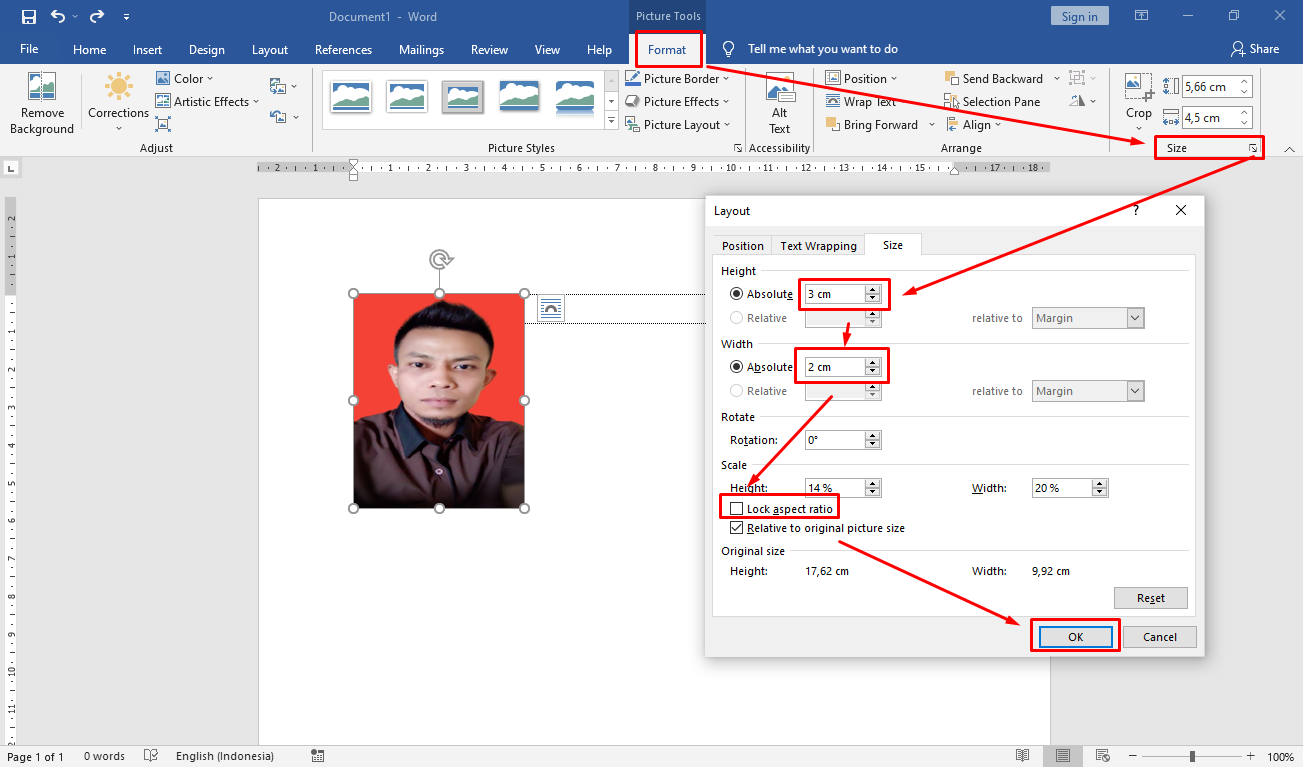
- Akses Tab Format Gambar: Setelah gambar dipilih, tab kontekstual Format Gambar (Picture Format) atau Alat Gambar > Format (Picture Tools > Format) akan muncul di pita. Klik tab ini.
- Temukan Grup Ukuran (Size): Di dalam tab Format Gambar, cari grup yang bernama Ukuran (Size). Di sinilah Anda akan menemukan opsi untuk mengubah tinggi dan lebar gambar.
- Masukkan Nilai Numerik:
- Di kotak Tinggi (Height) dan Lebar (Width), Anda dapat mengetikkan nilai numerik secara langsung. Satuan yang digunakan biasanya inci atau sentimeter, tergantung pada pengaturan regional Anda di Word.
- Penting: Secara default, kotak centang Kunci Rasio Aspek (Lock Aspect Ratio) diaktifkan. Ini berarti ketika Anda mengubah salah satu dimensi (misalnya, tinggi), dimensi lainnya (lebar) akan secara otomatis menyesuaikan untuk menjaga proporsi.
- Mengubah Ukuran Secara Tidak Proporsional (jika diperlukan):
- Jika Anda ingin mengubah ukuran secara tidak proporsional, klik tombol kecil di sudut kanan bawah grup Ukuran (biasanya ikon panah kecil). Ini akan membuka dialog Tata Letak (Layout).
- Di tab Ukuran (Size) dalam dialog ini, hilangkan centang pada kotak Kunci Rasio Aspek (Lock Aspect Ratio).
- Sekarang Anda dapat memasukkan nilai tinggi dan lebar yang berbeda secara independen. Peringatan: Lakukan ini hanya jika Anda benar-benar yakin ingin mendistorsi gambar Anda.
- Opsi Skala (Scale): Di dialog Tata Letak, Anda juga akan menemukan opsi Skala (Scale) di bawah bagian Ukuran (Size). Di sini Anda dapat mengubah ukuran gambar sebagai persentase dari ukuran aslinya.
- Tinggi Skala (Scale Height) dan Lebar Skala (Scale Width) juga akan terkunci secara default untuk menjaga rasio aspek.
- Menghilangkan centang pada Kunci Rasio Aspek memungkinkan Anda mengubah persentase tinggi dan lebar secara terpisah.
- Opsi ini sangat berguna jika Anda ingin memperkecil atau memperbesar gambar secara proporsional ke ukuran tertentu, atau hanya ingin mengembalikannya ke ukuran aslinya (100%).
Tips untuk Menggunakan Panel Format Gambar:
- Pahami Satuan: Perhatikan satuan yang digunakan (inci, cm, dll.). Anda dapat mengubah pengaturan ini di opsi Word: File > Opsi > Tampilan > Satuan Penggaris (File > Options > Display > Show measurements in units of).
- Reset Ukuran: Jika Anda membuat kesalahan atau ingin kembali ke ukuran asli gambar, pilih gambar, buka dialog Tata Letak (dengan mengklik panah kecil di grup Ukuran), dan di tab Ukuran, klik tombol Atur Ulang (Reset).
- Gunakan Nilai Pasti: Jika Anda membutuhkan ukuran yang sangat spesifik (misalnya, 3 inci x 5 inci), panel Format Gambar adalah cara terbaik untuk mencapainya.
Metode 3: Menggunakan Opsi "Pangkas" (Crop) untuk Mengontrol Bagian yang Terlihat
Meskipun bukan mengubah ukuran secara keseluruhan, fungsi pangkas sangat terkait erat dengan penyesuaian visual gambar dalam dokumen. Pangkas memungkinkan Anda menghilangkan bagian yang tidak diinginkan dari gambar, yang secara efektif mengubah proporsi area yang terlihat tanpa mengubah dimensi total gambar.
Langkah-langkah:
- Pilih Gambar: Klik pada gambar.
- Akses Opsi Pangkas: Di tab Format Gambar (Picture Format) yang muncul, di grup Ukuran (Size), klik tombol Pangkas (Crop). Kursor Anda akan berubah menjadi sudut-sudut hitam kecil di sekeliling gambar.
- Pangkas Gambar:
- Klik dan seret sudut-sudut hitam tersebut ke dalam untuk menghilangkan bagian gambar.
- Anda juga bisa menggunakan pegangan hitam di tengah sisi untuk memangkas hanya dari satu sisi.
- Menekan
Shiftsaat memangkas sudut akan memangkas secara proporsional dari kedua sisi (menjaga rasio aspek area yang tersisa).
- Konfirmasi Pangkas: Setelah selesai, klik di luar area gambar atau tekan
Enteruntuk menerapkan pangkasan.
Tips untuk Menggunakan Pangkas:
- Pangkas dan Ubah Ukuran: Seringkali, Anda akan menggunakan pangkas terlebih dahulu untuk menghilangkan elemen yang tidak perlu, lalu mengubah ukuran gambar yang sudah dipangkas menggunakan metode pegangan atau panel Format Gambar.
- Mengembalikan Pangkas: Jika Anda melakukan kesalahan, Anda dapat membuka kembali opsi Pangkas dan menyeret kembali pegangan pangkas ke luar untuk mengembalikan bagian yang tadinya terpotong (selama gambar belum disimpan ulang dengan pangkasan permanen).
Menyelaraskan Gambar (Aligning Pictures) dan Pengaturan Tata Letak
Setelah mengubah ukuran, Anda mungkin perlu menyelaraskan gambar Anda agar terlihat rapi dalam dokumen.
- Pilih Gambar: Klik pada gambar.
- Gunakan Opsi Penyelarasan: Di tab Format Gambar (Picture Format), di grup Atur (Arrange), Anda akan menemukan tombol Sejajarkan (Align). Pilihan umum meliputi:
- Sejajarkan ke Kiri/Kanan/Tengah Halaman (Align Left/Right/Center Page).
- Sejajarkan ke Kiri/Kanan/Tengah Margin (Align Left/Right/Center Margin).
- Sejajarkan ke Bagian Atas/Tengah/Bawah Halaman (Align Top/Middle/Bottom Page).
- Pilihan Tata Letak Teks (Wrap Text): Pengaturan ini sangat memengaruhi bagaimana teks mengalir di sekitar gambar Anda, dan juga bagaimana gambar bergerak di halaman. Akses ini melalui tombol Wrap Text (di grup Arrange) atau dengan mengklik kanan gambar dan memilih Wrap Text. Pilihan umum:
- In Line with Text: Gambar diperlakukan sebagai karakter teks.
- Square: Teks mengalir di sekitar persegi gambar.
- Tight: Teks mengalir lebih rapat ke bentuk gambar.
- Through: Teks mengalir melewati gambar.
- Top and Bottom: Teks hanya muncul di atas dan di bawah gambar.
- Behind Text: Gambar berada di belakang teks.
- In Front of Text: Gambar berada di depan teks (menutupi teks).
Tips Lanjutan dan Praktik Terbaik
- Perhatikan Resolusi: Mengubah ukuran gambar di Word tidak secara ajaib meningkatkan resolusinya. Jika Anda memperbesar gambar yang kecil dan beresolusi rendah, gambar tersebut akan terlihat pecah. Selalu gunakan gambar dengan resolusi yang memadai untuk ukuran yang Anda inginkan.
- Ukuran Optimal untuk Web vs. Cetak:
- Untuk dokumen yang akan dicetak, resolusi 300 DPI (dots per inch) biasanya ideal.
- Untuk dokumen yang akan ditampilkan di layar (web, presentasi), resolusi 72-96 DPI sudah cukup. Word biasanya menggunakan unit pengukuran berbasis piksel secara internal, tetapi penting untuk memiliki gambar sumber yang baik.
- Konsistensi: Usahakan untuk menjaga konsistensi ukuran gambar di seluruh dokumen Anda, kecuali jika ada alasan desain spesifik untuk berbeda.
- Pratinjau Cetak (Print Preview): Selalu gunakan fitur Print Preview (File > Print) untuk melihat bagaimana gambar Anda akan terlihat setelah dicetak. Ini dapat mengungkapkan masalah penataan atau ukuran yang mungkin tidak terlihat di layar.
- Simpan Versi Asli: Sebelum melakukan perubahan besar pada gambar, selalu simpan salinan gambar asli. Ini memberi Anda opsi untuk kembali ke versi semula jika diperlukan.
- Pertimbangkan Format File Gambar: Format seperti JPEG cocok untuk foto dengan banyak warna dan gradien, sementara PNG lebih baik untuk gambar dengan latar belakang transparan atau grafis garis tajam. Namun, untuk penggunaan di Word, ini biasanya tidak sepenting resolusi dan dimensi.
- Gunakan Penggaris (Rulers): Aktifkan penggaris di Word (View tab > Ruler) untuk mendapatkan gambaran visual yang lebih baik tentang ukuran dan posisi gambar Anda relatif terhadap margin.
Kesimpulan
Mengubah ukuran foto di Microsoft Word adalah keterampilan fundamental yang memberdayakan Anda untuk menciptakan dokumen yang tidak hanya informatif tetapi juga menarik secara visual. Baik Anda memilih kenyamanan pegangan visual atau presisi panel Format Gambar, memahami cara kerja setiap metode akan memastikan gambar Anda selalu berada di tempat yang tepat dan berukuran sempurna.
Dengan menguasai teknik-teknik yang dibahas dalam artikel ini, Anda dapat meningkatkan kualitas desain dokumen Anda secara signifikan, mengoptimalkan ukuran file, dan memberikan kesan profesional yang kuat kepada audiens Anda. Ingatlah untuk selalu memperhatikan rasio aspek, mempertimbangkan resolusi gambar sumber, dan memanfaatkan fitur pratinjau untuk hasil akhir yang memuaskan. Selamat mendesain!