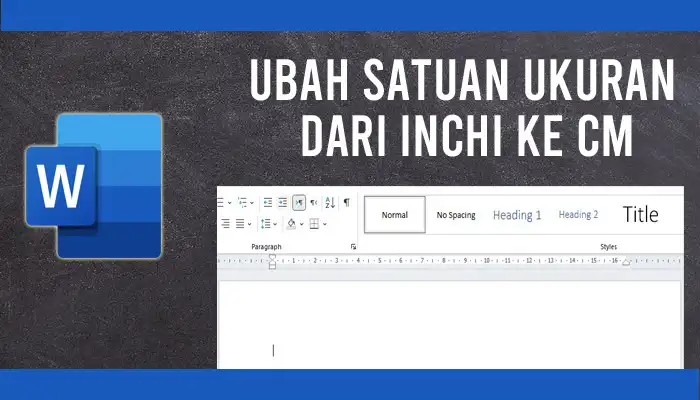
Menguasai Pengaturan Ukuran di Microsoft Word: Panduan Lengkap Mengubah Satuan Centimeter
Microsoft Word, sebagai salah satu pengolah kata paling dominan di dunia, menawarkan fleksibilitas luar biasa dalam mengatur dokumen. Salah satu aspek fundamental namun sering kali membingungkan bagi pengguna, terutama yang baru memulai atau beralih dari perangkat lunak lain, adalah bagaimana mengelola pengaturan ukuran, khususnya dalam satuan centimeter (cm). Entah Anda sedang mendesain brosur profesional, membuat undangan yang presisi, atau sekadar ingin memastikan margin dan spasi dokumen Anda akurat, memahami cara mengubah dan menggunakan satuan centimeter di Word adalah keterampilan esensial.
Artikel ini akan membawa Anda dalam perjalanan mendalam untuk menguasai pengaturan ukuran di Microsoft Word dengan fokus pada satuan centimeter. Kita akan membahas berbagai skenario, mulai dari mengubah satuan tampilan default hingga menerapkannya pada elemen-elemen spesifik dokumen Anda. Bersiaplah untuk mengubah cara Anda berinteraksi dengan Word, menjadikan setiap pengaturan ukuran menjadi lebih intuitif dan akurat.
Mengapa Satuan Centimeter Penting di Microsoft Word?
Sebelum kita menyelami cara mengubahnya, penting untuk memahami mengapa satuan centimeter menjadi pilihan yang disukai banyak pengguna. Meskipun Word secara default sering kali menggunakan inci, centimeter menawarkan beberapa keunggulan:
- Presisi Internasional: Centimeter adalah satuan metrik standar yang umum digunakan di sebagian besar negara di luar Amerika Serikat. Jika Anda bekerja dengan audiens internasional atau mencetak dokumen yang akan digunakan di berbagai wilayah, menggunakan centimeter memastikan konsistensi dan menghindari kebingungan.
- Kemudahan Pengukuran Fisik: Bagi banyak orang, centimeter lebih intuitif untuk diukur secara fisik menggunakan penggaris. Ini sangat membantu saat mendesain elemen yang perlu sesuai dengan objek nyata, seperti kartu nama, sampul buku, atau bahkan tata letak untuk pencetakan offset yang memerlukan toleransi ukuran yang ketat.
- Visualisasi yang Lebih Baik: Untuk elemen-elemen yang lebih kecil seperti spasi antar paragraf, indentasi, atau ukuran font, centimeter sering kali memberikan visualisasi yang lebih jelas tentang seberapa banyak ruang yang dialokasikan.
Langkah Awal: Mengubah Satuan Tampilan Default di Word
Cara paling fundamental untuk memastikan Anda bekerja dengan centimeter di Word adalah dengan mengubah satuan tampilan default. Ini akan memengaruhi bagaimana semua pengukuran ditampilkan di antarmuka Word, termasuk penggaris, margin, dan pengaturan ukuran lainnya.
Untuk pengguna Microsoft Word (Versi Terbaru seperti Microsoft 365, Word 2021, 2019, 2016):
- Buka Microsoft Word.
- Klik tab "File" yang biasanya terletak di sudut kiri atas jendela Word.
- Pilih "Options" (Opsi) di bagian bawah menu File. Ini akan membuka jendela "Word Options".
- Di panel kiri jendela "Word Options", klik "Advanced" (Tingkat Lanjut).
- Gulir ke bawah ke bagian "Display" (Tampilan).
- Temukan opsi "Show measurements in units of:" (Tampilkan pengukuran dalam satuan:).
- Klik dropdown di sebelahnya dan pilih "Centimeters" (Centimeter).
- Klik "OK" untuk menyimpan perubahan.
Setelah melakukan langkah-langkah ini, Anda akan melihat bahwa penggaris horizontal dan vertikal di Word Anda sekarang menampilkan angka dalam centimeter. Semua nilai yang Anda masukkan untuk margin, indentasi, dan ukuran lainnya juga akan dianggap dalam centimeter secara default.
Untuk pengguna Microsoft Word (Versi Lama seperti Word 2013, 2010):
Langkah-langkahnya sangat mirip, namun nama menu atau lokasi opsi mungkin sedikit berbeda:
- Buka Microsoft Word.
- Klik tab "File".
- Pilih "Options".
- Di jendela "Word Options", klik "Advanced".
- Gulir ke bawah ke bagian "Show document content" (Tampilkan konten dokumen) atau bagian yang serupa.
- Cari opsi "Measure with:" (Ukur dengan:).
- Pilih "Centimeters" dari daftar dropdown.
- Klik "OK".
Menerapkan Satuan Centimeter pada Elemen Dokumen
Setelah Anda mengubah satuan tampilan default, sebagian besar pengaturan ukuran di Word akan otomatis menggunakan centimeter. Namun, ada beberapa area spesifik di mana Anda mungkin perlu secara eksplisit memasukkan atau memverifikasi pengaturan centimeter Anda.
1. Mengatur Margin Dokumen
Margin adalah ruang kosong di sekitar teks dokumen Anda. Mengatur margin dengan tepat sangat penting untuk estetika dan keterbacaan.
- Cara Mengatur Margin dengan Centimeter:
- Klik tab "Layout" (Tata Letak) di pita Word.
- Di grup "Page Setup" (Pengaturan Halaman), klik "Margins" (Margin).
- Pilih "Custom Margins…" (Margin Kustom…).
- Di jendela "Page Setup" (Pengaturan Halaman), tab "Margins" (Margin), Anda akan melihat bidang untuk "Top" (Atas), "Bottom" (Bawah), "Left" (Kiri), dan "Right" (Kanan).
- Masukkan nilai centimeter yang Anda inginkan di setiap bidang. Misalnya, jika Anda ingin margin 2 cm di semua sisi, masukkan
2di setiap bidang. - Klik "OK".
2. Mengatur Ukuran Kertas
Jika Anda membuat dokumen untuk tujuan pencetakan khusus, seperti kartu pos atau poster, mengatur ukuran kertas yang tepat sangat penting.
- Cara Mengatur Ukuran Kertas dengan Centimeter:
- Klik tab "Layout" (Tata Letak).
- Di grup "Page Setup" (Pengaturan Halaman), klik "Size" (Ukuran).
- Pilih "More Paper Sizes…" (Ukuran Kertas Lainnya…).
- Di jendela "Page Setup" (Pengaturan Halaman), tab "Paper" (Kertas), Anda akan melihat bidang "Width" (Lebar) dan "Height" (Tinggi).
- Pastikan satuan di sebelah bidang ini adalah centimeter (jika tidak, Anda mungkin perlu kembali ke opsi Word untuk mengubah satuan tampilan default).
- Masukkan nilai lebar dan tinggi kertas yang Anda inginkan dalam centimeter. Misalnya, untuk kartu pos standar, Anda mungkin menggunakan 15 cm x 10 cm.
- Klik "OK".
3. Mengatur Indentasi Paragraf
Indentasi mengontrol spasi di awal baris pertama paragraf atau di seluruh paragraf.
- Cara Mengatur Indentasi dengan Centimeter:
- Pilih paragraf yang ingin Anda atur indentasinya.
- Klik tab "Home" (Beranda).
- Di grup "Paragraph" (Paragraf), klik ikon peluncur dialog (kotak kecil dengan panah ke bawah di sudut kanan bawah grup tersebut).
- Di jendela "Paragraph" (Paragraf), pada tab "Indents and Spacing" (Indentasi dan Spasi), Anda akan menemukan bagian "Indentation" (Indentasi).
- Di bawah "Special" (Khusus), Anda dapat memilih "First line" (Baris pertama) atau "Hanging" (Menggantung). Di sebelah bidang "By" (Oleh), masukkan nilai centimeter yang Anda inginkan.
- Di bawah "Left" (Kiri) dan "Right" (Kanan), Anda juga dapat memasukkan nilai indentasi dari tepi halaman dalam centimeter.
- Klik "OK".
4. Mengatur Spasi Antar Baris dan Antar Paragraf
Spasi antar baris dan antar paragraf sangat memengaruhi keterbacaan dokumen.
- Cara Mengatur Spasi dengan Centimeter:
- Pilih teks yang ingin Anda atur spasinya.
- Klik tab "Home" (Beranda).
- Di grup "Paragraph" (Paragraf), klik ikon peluncur dialog.
- Di jendela "Paragraph" (Paragraf), pada tab "Indents and Spacing" (Indentasi dan Spasi), Anda akan menemukan bagian "Spacing" (Spasi).
- Di sini, Anda dapat mengatur "Before" (Sebelum) dan "After" (Sesudah) paragraf dalam satuan point. Namun, Word akan menampilkan pengaturan spasi antar baris dalam "Multiple" (Ganda) atau "Exactly" (Tepat) dalam point. Jika Anda memerlukan kontrol yang sangat presisi dalam centimeter untuk spasi vertikal antar elemen, ini bisa menjadi sedikit lebih rumit dan mungkin memerlukan sedikit perkiraan atau penggunaan shape dengan dimensi yang ditentukan. Namun, untuk sebagian besar kebutuhan, pengaturan point sudah cukup.
5. Mengatur Ukuran Gambar dan Objek Lainnya
Ketika Anda menyisipkan gambar, bentuk, kotak teks, atau objek lainnya, Anda sering kali ingin mengontrol ukurannya secara presisi.
- Cara Mengatur Ukuran Objek dengan Centimeter:
- Klik objek yang ingin Anda ubah ukurannya.
- Saat objek dipilih, tab "Picture Format" (Format Gambar), "Shape Format" (Format Bentuk), atau "Drawing Tools Format" (Format Alat Gambar) akan muncul di pita Word.
- Di grup "Size" (Ukuran), Anda akan melihat bidang untuk "Height" (Tinggi) dan "Width" (Lebar).
- Pastikan satuan di sebelah bidang ini adalah centimeter. Jika tidak, kembali ke "Word Options" > "Advanced" > "Display" dan ubah satuan default.
- Masukkan nilai centimeter yang Anda inginkan untuk tinggi dan lebar objek.
- Anda juga dapat mengklik peluncur dialog di grup "Size" untuk opsi yang lebih detail, termasuk mengunci rasio aspek.
6. Mengatur Ukuran Tabel
Ketika membuat tabel, Anda mungkin ingin menentukan lebar kolom atau tinggi baris dalam centimeter.
- Cara Mengatur Ukuran Tabel dengan Centimeter:
- Klik di dalam tabel.
- Tab "Table Layout" (Tata Letak Tabel) atau "Layout" (Tata Letak) akan muncul.
- Di grup "Cell Size" (Ukuran Sel), Anda dapat mengatur "Height" (Tinggi) dan "Width" (Lebar) untuk baris dan kolom.
- Secara default, ini sering kali menggunakan point. Untuk mengubahnya ke centimeter, Anda mungkin perlu melakukan klik kanan pada batas kolom atau baris, pilih "Table Properties" (Properti Tabel), lalu di tab "Column" atau "Row", ubah satuan pengukuran ke centimeter.
Tips Tambahan dan Pemecahan Masalah
- Penggaris Visual: Pastikan penggaris (ruler) diaktifkan di Word Anda. Anda bisa mengaktifkannya dengan mengklik tab "View" (Tampilan) dan mencentang kotak "Ruler" (Penggaris) di grup "Show" (Tampilkan). Penggaris ini adalah alat visual yang sangat membantu saat bekerja dengan centimeter.
- Perbedaan Antar Versi: Ingatlah bahwa antarmuka dan lokasi opsi mungkin sedikit berbeda tergantung pada versi Microsoft Word yang Anda gunakan. Jika Anda kesulitan menemukan opsi tertentu, cari di bagian "Help" (Bantuan) di Word atau gunakan fungsi pencarian di pita Word.
- Mengubah Satuan Secara Ad-Hoc: Meskipun mengubah satuan default adalah cara terbaik, terkadang Anda mungkin perlu memasukkan nilai dalam satuan yang berbeda. Word biasanya cukup pintar untuk mengenali input seperti
2.54cmatau1indan mengonversinya secara otomatis. Namun, untuk konsistensi, disarankan untuk mengatur satuan default ke yang paling sering Anda gunakan. - Akurasi untuk Percetakan: Jika Anda mendesain dokumen untuk dicetak secara profesional, selalu periksa spesifikasi dari percetakan Anda. Mereka mungkin memiliki persyaratan khusus mengenai resolusi gambar, bleed, dan margin yang mungkin memengaruhi cara Anda mengatur ukuran di Word.
Kesimpulan
Menguasai pengaturan ukuran dalam satuan centimeter di Microsoft Word bukanlah tugas yang rumit, melainkan sebuah keterampilan yang memberdayakan. Dengan mengikuti langkah-langkah di atas untuk mengubah satuan tampilan default dan menerapkannya pada margin, ukuran kertas, indentasi, dan objek lainnya, Anda dapat menciptakan dokumen yang presisi, profesional, dan sesuai dengan kebutuhan Anda, baik untuk keperluan pribadi maupun profesional.
Jangan ragu untuk bereksperimen dengan berbagai pengaturan. Semakin Anda terbiasa menggunakan centimeter di Word, semakin intuitif proses desain dan pengeditan dokumen Anda akan terasa. Dengan kontrol yang lebih besar atas setiap elemen, dokumen Anda akan terlihat persis seperti yang Anda bayangkan, dari tata letak umum hingga detail terkecil. Selamat mendesain dengan presisi centimeter di Microsoft Word!