Ubah Tanda Ribuan Menjadi Titik di Word 2016: Panduan Lengkap dan Efektif
Dalam dunia pengolahan dokumen, akurasi dan kejelasan penyajian data numerik sangatlah krusial. Terkadang, format angka yang digunakan secara default oleh sistem operasi atau pengaturan regional tidak sesuai dengan konvensi yang diinginkan, terutama dalam konteks penulisan laporan, makalah, atau dokumen resmi. Salah satu contoh umum adalah perbedaan dalam pemisah ribuan. Di beberapa negara, koma (,) digunakan sebagai pemisah ribuan, sementara di negara lain, titik (.) lebih umum digunakan.
Jika Anda adalah pengguna Microsoft Word 2016 dan seringkali dihadapkan pada kebutuhan untuk menampilkan angka dengan pemisah ribuan berupa titik, artikel ini akan menjadi panduan lengkap Anda. Kita akan membahas secara mendalam berbagai metode yang bisa Anda terapkan untuk mengubah tanda ribuan dari koma menjadi titik, atau sebaliknya, di dalam dokumen Word 2016 Anda. Dengan menguasai teknik-teknik ini, Anda dapat memastikan bahwa angka-angka dalam dokumen Anda tersaji secara profesional, konsisten, dan sesuai dengan standar yang Anda inginkan.
Mengapa Penting untuk Memperhatikan Pemisah Ribuan?
Sebelum kita masuk ke dalam langkah-langkah teknis, penting untuk memahami mengapa pemisah ribuan menjadi elemen yang signifikan dalam penyajian data:
- Klaritas dan Keterbacaan: Pemisah ribuan membantu mata kita memproses angka yang besar dengan lebih cepat dan akurat. Tanpa pemisah, angka seperti
1000000bisa membingungkan, sedangkan1.000.000atau1,000,000jauh lebih mudah dibaca. - Konsistensi Regional: Setiap negara atau wilayah memiliki konvensi penulisan angka tersendiri. Mengikuti konvensi ini penting agar audiens target Anda dapat memahami data dengan baik. Misalnya, dalam bahasa Indonesia, titik (.) umum digunakan sebagai pemisah ribuan.
- Profesionalisme: Dokumen yang konsisten dalam formatnya, termasuk format angka, akan terlihat lebih profesional dan terpercaya.
- Menghindari Kesalahan Interpretasi: Dalam konteks keuangan atau teknis, salah membaca angka karena format yang ambigu dapat berakibat fatal.
Microsoft Word 2016, seperti aplikasi perkantoran lainnya, sangat fleksibel dalam hal pengaturan format. Namun, terkadang pengaturan default yang berasal dari sistem operasi Anda mungkin tidak sesuai dengan preferensi Anda. Mari kita jelajahi cara mengatasinya.
Metode 1: Mengubah Pengaturan Opsi Word (Metode Paling Disarankan untuk Konsistensi)
Metode ini adalah cara yang paling direkomendasikan karena akan memengaruhi bagaimana Word menginterpretasikan dan memformat angka secara keseluruhan di dalam dokumen Anda, terutama saat Anda memasukkan angka baru atau saat Anda menggunakan fitur pemformatan angka otomatis.
Langkah-langkah:
- Buka Dokumen Word 2016 Anda: Buka dokumen yang ingin Anda kerjakan atau dokumen baru.
- Akses Opsi Word:
- Klik tab File di sudut kiri atas jendela Word.
- Gulir ke bawah dan klik Options (Opsi) di bagian bawah daftar.
- Pilih Kategori "Advanced": Di jendela "Word Options" yang muncul, klik Advanced (Tingkat Lanjut) di panel kiri.
- Temukan Bagian "Show document content": Gulir ke bawah pada panel kanan hingga Anda menemukan bagian yang berjudul Show document content (Tampilkan konten dokumen).
- Centang Opsi "Use system separators": Di dalam bagian "Show document content", cari opsi Use system separators (Gunakan pemisah sistem).
- Untuk mengubah pemisah ribuan menjadi titik (.): Hapus centang pada kotak Use system separators. Ini akan memungkinkan Anda untuk secara manual menentukan pemisah desimal dan ribuan.
- Untuk mengembalikan ke pengaturan sistem: Centang kembali kotak ini.
- Tentukan Pemisah Kustom Anda:
- Setelah menghapus centang pada "Use system separators", dua kotak teks akan muncul di bawahnya: Decimal separator (Pemisah desimal) dan Thousands separator (Pemisah ribuan).
- Di kotak Thousands separator, ketikkan karakter titik (.).
- Di kotak Decimal separator, Anda bisa memasukkan karakter yang biasa Anda gunakan untuk desimal, misalnya koma (,) atau titik (.). Pastikan ini sesuai dengan konvensi yang Anda inginkan untuk angka desimal. Jika Anda ingin angka desimal menggunakan koma (misalnya 1.234.567,89), maka di sini Anda akan mengetikkan koma.
- Konfirmasi Perubahan: Klik tombol OK di bagian bawah jendela "Word Options" untuk menyimpan perubahan Anda.
Bagaimana Perubahan Ini Bekerja:
Setelah Anda menerapkan pengaturan ini, Word akan mulai menggunakan titik sebagai pemisah ribuan dan karakter yang Anda tentukan sebagai pemisah desimal untuk angka yang Anda ketikkan atau format dalam dokumen tersebut. Ini sangat berguna jika Anda sering memasukkan angka atau jika dokumen Anda berisi banyak angka yang perlu diformat secara konsisten.
Penting untuk Diperhatikan:
- Pengaturan ini bersifat per-komputer. Jika Anda memindahkan dokumen ke komputer lain, pengaturan pemisah ribuan di komputer tersebut mungkin berbeda, kecuali jika Anda juga mengubah opsi Word di sana.
- Fitur ini akan memengaruhi format angka yang dimasukkan setelah Anda mengubah pengaturan. Angka yang sudah ada dalam dokumen Anda mungkin tidak langsung berubah. Anda mungkin perlu memformat ulang atau memasukkan ulang angka tersebut agar perubahan diterapkan.
Metode 2: Menggunakan Fitur "Find and Replace" (untuk Perubahan yang Tertarget)
Jika Anda hanya perlu mengubah pemisah ribuan di bagian tertentu dari dokumen Anda, atau jika Anda ingin mengubah angka yang sudah ada, fitur "Find and Replace" (Cari dan Ganti) adalah solusi yang efektif. Metode ini sedikit lebih manual tetapi memberikan kontrol penuh atas teks mana yang akan diubah.
Langkah-langkah:
-
Buka Dokumen Word 2016 Anda.
-
Buka Dialog "Find and Replace":
- Tekan tombol Ctrl + H pada keyboard Anda.
- Atau, klik tab Home, lalu di grup Editing, klik Replace (Ganti).
-
Tentukan Apa yang Dicari:
- Di kotak Find what (Cari apa), masukkan karakter koma (,). Ini adalah pemisah ribuan yang ingin Anda ganti.
-
Tentukan Penggantinya:
- Di kotak Replace with (Ganti dengan), masukkan karakter titik (.).
-
Akses Opsi Lanjutan (Penting untuk Angka):
- Di dialog "Find and Replace", klik tombol More >> (Lainnya >>) untuk memperluas opsi.
-
Gunakan Opsi "Use wildcards" (Opsional, tetapi Sangat Berguna):
-
Untuk memastikan Anda hanya mengganti koma yang berfungsi sebagai pemisah ribuan dan bukan koma yang digunakan dalam teks biasa (misalnya, di akhir kalimat), Anda bisa menggunakan fitur "wildcards" (karakter wildcard). Centang kotak "Use wildcards" (Gunakan karakter wildcard).
-
Membuat Pola Wildcard untuk Pemisah Ribuan:
- Di kotak Find what, masukkan pola berikut:
(1,3),(3) - Penjelasan pola ini:
(1,3): Mencari satu hingga tiga digit angka (kelompok pertama). Tanda kurung()menandakan ini adalah grup yang akan kita referensikan.,: Mencari karakter koma (pemisah ribuan yang ingin kita ganti).(3): Mencari tepat tiga digit angka (kelompok kedua). Tanda kurung()menandakan ini adalah grup kedua.
- Di kotak Replace with, masukkan pola:
1.2 - Penjelasan pola pengganti ini:
1: Merujuk pada isi grup pertama yang ditemukan oleh pola pencarian (yaitu, satu hingga tiga digit angka pertama)..: Memasukkan karakter titik sebagai pemisah ribuan yang baru.2: Merujuk pada isi grup kedua yang ditemukan oleh pola pencarian (yaitu, tiga digit angka setelah koma).
- Di kotak Find what, masukkan pola berikut:
-
Tanpa Menggunakan Wildcards (Kurang Aman): Jika Anda tidak mencentang "Use wildcards", maka Anda cukup mencari
,dan menggantinya dengan.. Namun, ini berisiko mengganti koma yang tidak diinginkan.
-
-
Lakukan Penggantian:
- Anda memiliki beberapa pilihan:
- Replace (Ganti): Mengganti satu per satu setiap kemunculan yang ditemukan.
- Replace All (Ganti Semua): Mengganti semua kemunculan sekaligus. Gunakan ini dengan hati-hati, terutama jika Anda tidak menggunakan wildcard.
- Anda memiliki beberapa pilihan:
Contoh Penggunaan Wildcard:
Misalkan Anda memiliki teks: "Jumlahnya adalah 1,234,567 dan harga per unit adalah 50,000."
- Jika Anda hanya mencari
,dan mengganti dengan., hasilnya akan menjadi: "Jumlahnya adalah 1.234.567 dan harga per unit adalah 50.000." (Ini benar). - Namun, jika Anda memiliki teks: "Dia datang terlambat, sekitar pukul tiga.", jika Anda hanya mencari
,dan mengganti dengan., hasilnya akan menjadi: "Dia datang terlambat. sekitar pukul tiga." (Ini salah). - Dengan wildcard
(1,3),(3)dan pengganti1.2, hanya koma yang diapit oleh angka yang akan diganti.
Keunggulan Metode Find and Replace:
- Kontrol granular: Anda dapat memilih untuk mengubah hanya bagian tertentu.
- Fleksibilitas: Dapat digunakan untuk angka yang sudah ada dalam dokumen.
- Menggunakan wildcard memberikan akurasi tinggi untuk menghindari kesalahan penggantian.
Kekurangan Metode Find and Replace:
- Membutuhkan pemahaman tentang karakter wildcard jika ingin akurat.
- Perlu dilakukan secara manual setiap kali Anda ingin melakukan perubahan.
- Tidak secara otomatis memformat angka baru yang Anda masukkan.
Metode 3: Memformat Angka Secara Manual (Tidak Efisien untuk Banyak Angka)
Metode ini adalah yang paling dasar dan hanya cocok jika Anda hanya memiliki segelintir angka yang perlu diubah.
Langkah-langkah:
- Pilih Angka yang Ingin Anda Ubah.
- Klik Kanan pada Angka Tersebut.
- Pilih "Font" atau "Paragraph" (tergantung konteks, tapi biasanya tidak ada opsi langsung untuk pemisah ribuan di sini).
- Cara yang Lebih Efektif adalah dengan Menggunakan "Number Format" jika Angka Tersebut Adalah Bagian dari Tabel atau Kolom Data:
- Jika angka Anda berada dalam tabel Word, Anda bisa mencoba memformatnya sebagai tabel numerik.
- Pilih sel-sel tabel yang berisi angka.
- Klik kanan, pilih Table Properties (Properti Tabel).
- Masuk ke tab Cell (Sel).
- Klik tombol Options (Opsi) atau cari pengaturan format angka jika tersedia.
- Atau, cara yang lebih umum adalah menggunakan format angka kustom:
- Pilih angka yang ingin diformat.
- Tekan Ctrl + 1 untuk membuka dialog "Font".
- Klik tab Advanced.
- Pada bagian Number format, Anda mungkin tidak menemukan opsi langsung untuk pemisah ribuan.
Cara yang Lebih Efektif untuk Format Angka Kustom di Word (Terutama untuk Angka yang Ditempatkan dalam Kotak Teks atau Bentuk Lain):
Jika Anda memasukkan angka ke dalam kotak teks atau bentuk, Anda mungkin perlu memformatnya secara manual.
- Masukkan Angka Anda.
- Pilih Angka Tersebut.
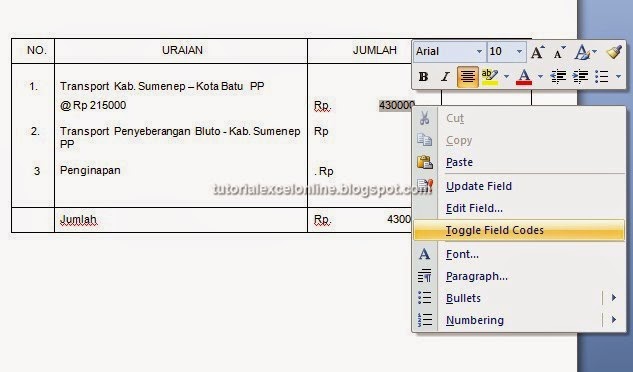
- Tekan Ctrl + F9 untuk Mengubah Angka Menjadi Field Code. Angka Anda akan diapit oleh kurung kurawal
- Masukkan Perintah Format di Dalam Field Code:
- Misalnya, jika Anda memasukkan angka
1234567, pilih angka tersebut, tekanCtrl + F9. Tampilan menjadi1234567. - Di dalam kurung kurawal, ketikkan kode berikut:
=1234567 # ".##0" - Penjelasan:
=: Memulai perintah field.1234567: Angka asli Anda.#: Menunjukkan format angka.".##0": Ini adalah format kustomnya..: Menampilkan titik sebagai pemisah ribuan.##0: Menampilkan angka dengan pemisah desimal jika ada, dan nol di depan jika angka kurang dari 1.
- Jika Anda ingin angka desimal menggunakan koma, formatnya akan sedikit berbeda:
=1234567.89 # ".##0,00"
- Misalnya, jika Anda memasukkan angka
- Perbarui Field:
- Klik kanan pada field code tersebut.
- Pilih Update Field (Perbarui Bidang).
- Angka Anda akan ditampilkan dengan format yang Anda tentukan.
Keunggulan Metode Manual:
- Memberikan kontrol presisi untuk angka individual.
Kekurangan Metode Manual:
- Sangat memakan waktu jika Anda memiliki banyak angka.
- Membutuhkan pemahaman tentang field codes Word.
- Kurang intuitif dibandingkan metode opsi Word.
Tips Tambahan dan Pertimbangan
- Konsistensi adalah Kunci: Pilih salah satu metode yang paling sesuai dengan alur kerja Anda dan terapkan secara konsisten di seluruh dokumen.
- Perhatikan Bahasa Dokumen: Pengaturan pemisah desimal dan ribuan seringkali terkait dengan pengaturan bahasa pada sistem operasi atau di dalam Word itu sendiri. Pastikan bahasa dokumen Anda sesuai.
- Periksa Ulang Setelah Perubahan: Selalu luangkan waktu untuk meninjau dokumen Anda setelah melakukan perubahan format angka, terutama saat menggunakan "Replace All", untuk memastikan tidak ada kesalahan yang tidak diinginkan.
- Jika Bekerja Sama dalam Tim: Pastikan semua anggota tim memahami dan menggunakan metode pemformatan angka yang sama untuk menghindari inkonsistensi.
- Ekspor ke PDF: Saat mengekspor dokumen ke PDF, pastikan format angka tetap terjaga. Biasanya, Word akan menyematkan informasi pemformatan ini.
Kesimpulan
Mengubah tanda ribuan menjadi titik di Microsoft Word 2016 dapat dilakukan dengan beberapa cara, masing-masing dengan kelebihan dan kekurangannya. Untuk konsistensi di seluruh dokumen dan untuk pemformatan otomatis angka baru, mengubah pengaturan di Opsi Word adalah metode yang paling efisien dan disarankan. Jika Anda perlu melakukan perubahan pada angka yang sudah ada atau pada bagian tertentu saja, fitur "Find and Replace" dengan penggunaan wildcard akan menjadi alat yang sangat ampuh. Sementara itu, pemformatan manual menggunakan field codes bisa menjadi pilihan untuk situasi yang sangat spesifik.
Dengan menguasai teknik-teknik ini, Anda tidak hanya akan meningkatkan profesionalisme dokumen Anda, tetapi juga memastikan bahwa data numerik disajikan dengan jelas dan akurat, sesuai dengan konvensi yang berlaku. Selamat mencoba!