Ternyata Mudah Ini Cara Mengubah Ukuran Foto Menjadi 4×6 di Word Anti Gagal Terbaru 2026
Menyiapkan dokumen digital sering kali mengharuskan kita untuk melampirkan foto dengan dimensi spesifik. Banyak orang merasa kesulitan saat harus mengatur dimensi gambar agar sesuai dengan persyaratan administratif.
Sebenarnya, Anda bisa memanfaatkan aplikasi pengolah kata yang sudah terinstal di komputer. Panduan ini akan membahas tuntas cara mengubah ukuran foto menjadi 4×6 di word agar siap digunakan untuk berbagai keperluan resmi.
Langkah mengatur ukuran foto di Microsoft Word
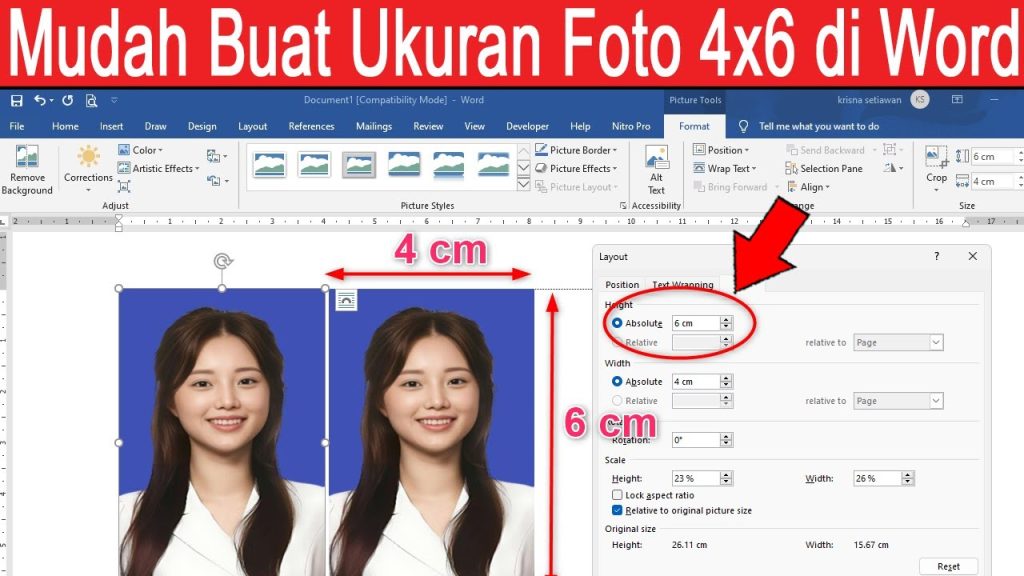
Langkah pertama yang harus Anda lakukan adalah membuka aplikasi Microsoft Word dan memasukkan file gambar yang ingin disunting. Klik menu Insert, pilih opsi Pictures, lalu pilih file foto dari penyimpanan lokal Anda.
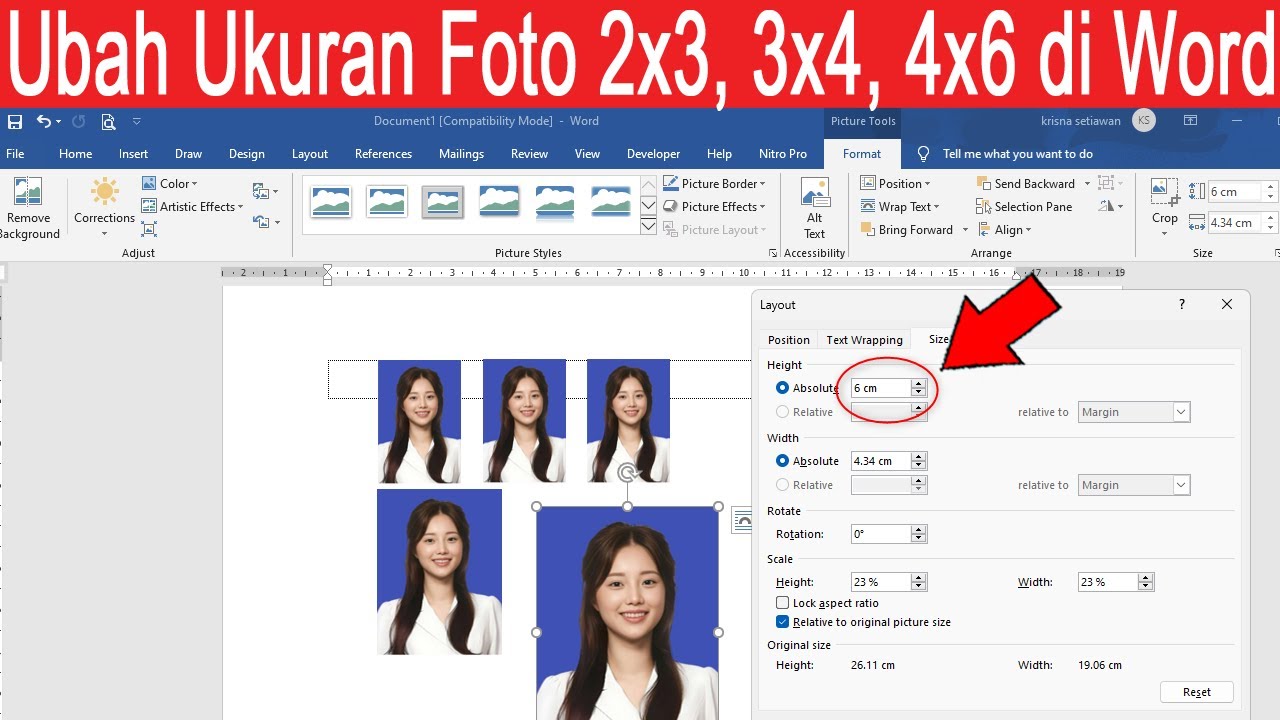
Setelah gambar muncul di lembar kerja, klik pada foto tersebut hingga muncul tab baru bernama Picture Format di bagian atas. Cari menu Size yang biasanya terletak di pojok kanan atas pita menu aplikasi tersebut.
Pastikan Anda menghilangkan centang pada opsi Lock Aspect Ratio jika ada. Masukkan angka 6 cm pada kolom Height dan 4 cm pada kolom Width untuk mendapatkan rasio yang diinginkan.
Pentingnya Kualitas dan Format File
Selain ukuran, format file sangat menentukan apakah foto Anda akan diterima oleh sistem pendaftaran online. Sebagian besar portal rekrutmen menyarankan penggunaan format JPG atau JPEG untuk menjaga kompatibilitas database yang luas.
Anda mungkin juga perlu mengubah JPG ke PNG jika sistem memiliki kebijakan format yang berbeda. Pastikan resolusi asli foto cukup tinggi agar hasil cetak atau tampilan digital tetap tajam dan tidak mengalami pecah pixel saat diperbesar.
Hindari penggunaan foto hasil tangkapan layar atau screenshot yang memiliki resolusi rendah. Metadata yang tidak standar pada file tersebut seringkali menyebabkan sistem otomatis menolak unggahan Anda tanpa memberikan alasan spesifik.
Tips Tambahan untuk Dokumen Profesional
Banyak pengguna yang bertanya mengenai teknis pengeditan lainnya, seperti mengubah background foto jadi biru untuk keperluan administrasi. Anda bisa menggunakan layanan penghapus latar belakang berbasis AI untuk mendapatkan hasil yang rapi dan tampak profesional dalam waktu singkat.
Setelah latar belakang selesai disesuaikan, simpan kembali file tersebut dalam format yang disarankan. Jangan lupa untuk memberi nama file dengan format yang sederhana, seperti nama_lengkap_pasfoto.jpg, agar tidak mengandung simbol atau spasi yang bisa merusak path server.
Jika Anda sedang mengolah dokumen akademik, mungkin Anda juga memerlukan cara mengubah PDF ke Word agar konten di dalamnya lebih mudah disesuaikan. Pastikan semua elemen dokumen tersusun dengan rapi sebelum dikonversi kembali ke format final yang diminta oleh panitia pendaftaran.
Kesimpulan
Mengatur dimensi foto untuk kebutuhan administratif tidak perlu menjadi hal yang rumit jika Anda memahami langkah-langkah dasarnya. Dengan menggunakan fitur pengolah kata yang tepat, Anda bisa memastikan dokumen pendaftaran Anda memenuhi standar teknis yang ditentukan.
Pastikan selalu memeriksa kembali juknis terbaru dari instansi terkait untuk memastikan warna latar, ukuran, dan format sudah sesuai. Persiapan yang matang akan meminimalisir kegagalan saat proses pengiriman dokumen secara daring.